Mailings
Mailings
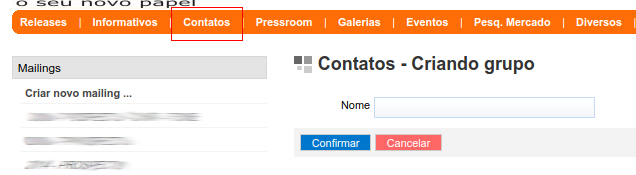
No Presskit você pode criar quantos mailings quiser. Primeiramente temos de ir até a tela de contatos, para isso selecione a opção CONTATOS no menu superior do sistema.
E-mails duplicados ou a reimportação de contatos com erro ou que pediram para se descadastrar são situações que o Presskit trata automaticamente, o que pode deixar você bem tranquilo na hora de importar seus contatos.
Você precisa preparar seus contatos para importação, existem duas formas de fazer esse processo ...
Iniciando o processo de importação
Para importar contatos precisamos ter um mailing de destino, pode ser um mailing vazio porque acabou de ser criado ou será um mailing já existente e será complementado.
Primeiramente temos de ir até a tela de contatos, para isso selecione a opção CONTATOS no menu superior do sistema.
Se você ainda não tem o mailing de destino esse é a hora de criar, utilize a opção “Criar novo mailing ...” pode ser encontrada na lateral esquerda da tela, logo abaixo do titulo “Mailings”, a única informação necessária neste momento é o nome do novo Mailing que se deseja criar, depois é só clicar em “Confirmar”.
Neste ponto o mailing recém criado estará selecionado automaticamente, se isso não acontecer é só procurar na lista de mailings à esquerda da tela e clicar sobre o seu mailing de destino, o mesmo se aplica se deseja fazer a importação para um mailing já existente.
Das 4(quatro) opções que serão apresentadas abaixo do nome do mailing escolha IMPORTAR para continuar para a tela de importação.
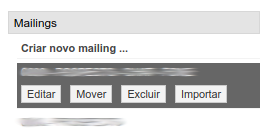
A tela de importação - Seleção de arquivo
Na tela de importação começamos por definir que tipo de arquivo você quer importar
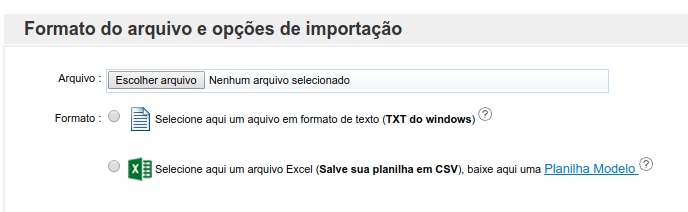
Importar arquivos com seus mailings é a forma mais fácil e rápida de começar seu trabalho com o Presskit e uma grande oportunidade de limpar os seus mailings.
Importação de um arquivo TXT (texto)
Simples e rápido. Usando TXT não é necessário se preocupar com nenhuma formatação interna do arquivo, mesmo se for uma seleção de varias informações desordenadas o módulo de importação consegue lêr o arquivo, pesquisar e identificar endereços de e-mail e importá-los em sua base de dados.
Para uma importação rápida é a melhor opção, posteriormente os outros dados podem ser atualizados através de uma segunda importação utilizando um arquivo CSV apenas para atualizar os dados.
Um arquivo Word não é um arquivo de texto simples, você vai precisar usar a opção salvar como e salvar o arquivo em formato TXT para continuar esse procedimento. Se tiver alguma dúvida tente abrir o arquivo usando o Notepad, se não for possível abrir o arquivo com o Notepad então provavelmente o seu arquivo não será importado.
Importação de um arquivo em formato CSV (excel)
Um arquivo CSV oferece a possibilidade de alimentar sua base de contatos com mais informações. Existe também a vantagem deste formato poder ser gerado pelo Excel e vários outros aplicativos de bancos de dados ou de planilhas como o Google Planilhas. Utilize um CSV também para atualizar os dados de contatos já existentes.
Para simplificar, crie uma planilha com duas colunas, nome e e-mail ... é o suficiente para começar.
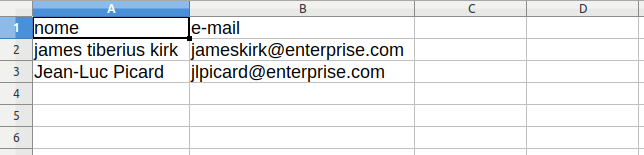
Para preencher os campos você pode simplesmente copiar os dados para as respectivas colunas, nomes e e-mails ...
Não deve existir nenhuma linha sem as informações NOME e EMAIL preenchidas, se isso ocorrer o processo de importação vai parar nessa linha, ignorando outras linhas que podem estar preenchidas logo abaixo.
Se você esta usando um programa de planilhas configurado para o português do Brasil, o arquivo gerado em CSV deve suportar nomes acentuados e o separador entre campos é o “;” (ponto-e-virgula). Caso use um outro formato em sua planilha esses ajustes devem ser providenciados, consulte a documentação de seu software de planilha para mais informações.
Click aqui para baixar uma planilha modelo.
Agora vamos ver os demais campos que podem fazer parte da planilha ...
telefone 1, telefone 2, celular, radio, skype : são os respectivos números, mesmo sendo colunas opcionais seria interessante importar ao menos um deles para facilitar o follow-up após os envios
Data Nascimento : data de nascimento no formato dd/mm/aaaa
Sexo : (M)asculino ou (F)eminino
Tipo Pessoa : (F)ísica ou (J)urídica
Organizacao : Nome do veídulo ou agência
Cargo : Cargo ocupado pelo contato
Tipo Organizacao : Jornal, Revista, Site, etc …
Endereco : Logradouro + Número
Bairro : Bairro
Cidade : Cidade
UF : Sigla do Estado, mesmo sendo uma coluna opcional existe a opção de filtro por estado no momento do envio de um release, por isso recomendamos o preenchimento.
CEP : Código de endereçamento postal
Site : Endereço de Web site (URL)
Blog : Endereço de Blog (URL)
Para auxiliar no módulo de emissão de etiquetas, se um dos campos de endereçamento for preenchido, mas não todos, o sistema vai sinalizar que o contato está com informações incompletas para o envio de correspondência, caso nenhum campo for preenchido nenhuma sinalização será apresentada.
Campos compostos
NOME + SOBRENOME
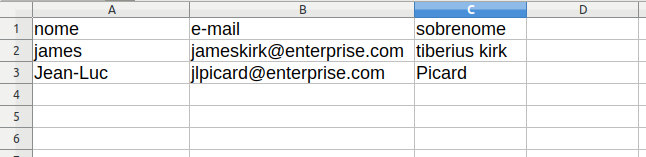
Se a sua planilha de origem contiver um campo para o nome e um outro campo para o sobrenome você pode importar as duas informações, o sobrenome deve ser fornecido na coluna apropriada conforme abaixo.
PREFIXO + TELEFONE
O mesmo se aplica ao campo telefone, alguns bancos de dados podem fornecer o campo prefixo separadamente, neste caso basta incluir a coluna apropriada na planilha.
O a coluna prefixo vai ser usado para complementar o telefone e celular.
3. A tela de importação - Opções de importação
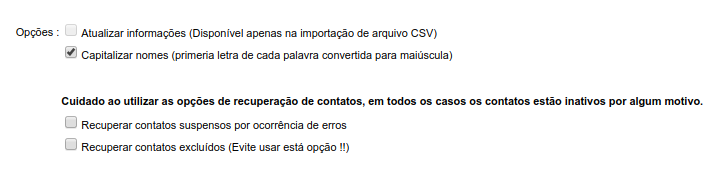 Atualizar informações
Por padrão quando um e-mail já existir no seu banco de contatos ele é ignorado durante a importação, com esta opção você pode utilizar uma nova imporação para atualizar outros campos como Nome, Telefone, etc ...
Esta opção só deve ficar disponível para importação de arquivos CSV.
Captalizar nomes
A primeira letra de cada nome deve ficar em maiúscula.
Recuperar contatos suspensos
Problemas de internet costumam ocorrer, principalmente com provedores públicos ou grandes, o Presskit pode não conseguir se comunicar com o provedor do seu destinatário em algum desses momentos e por repetidas vezes, isso vai fazer com que o e-mail seja suspenso para proteger a sua reputação online. Caso vc tenha certeza que o e-mail exista você pode recuperar um e-mail durante o processo de importação.
Recuperar contatos excluídos
Excluir contatos é uma ação do usuário, eventualmente algum contato pode ter sido excluído por engano, esta opção recupera esses contatos, tenha certeza que os e-mails existem e aceitam receber seus e-mails.
Estas duas últimas opções não são recomendadas porque revertem uma situação que pode ter sido implementada pelo sistema pra retirar do seu mailling contatos inválidos e proteger a sua reputação online, por isso use com sabedoria.
4. A tela de importação - Grupos de destino
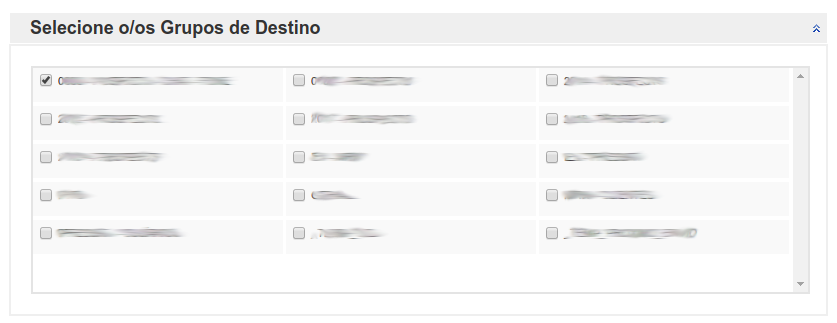
Nesta parte da tela deve-se informar o mailing de destino, sempre o mailing atualmente selecionado será o destino porém podemos informar outros mailings.
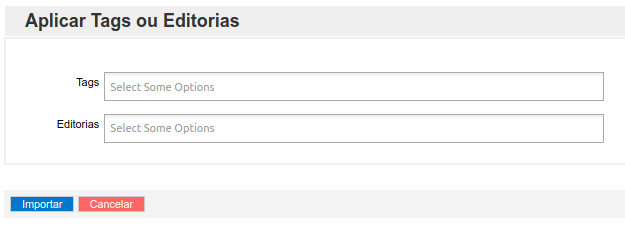
Por último e de forma opcional, podemos atribuir TAGs ou Editorias aos contatos que estão sendo importados.
Dúvidas?
Deixe sua mensagem ...